








 您的当前位置:
 发布时间:2026-07-10 20:51:35 浏览: 次
本教程详解OpenClaw接入钉钉全流程:从钉钉开发者平台创建机器人、获取Client ID/Secret,到OpenClaw安装插件、配置凭证并保存启用,图文步骤清晰,助你快速实现智能消息互通。(239字)
OpenClaw 顶部 Gateway 状态正常,建议保持在线或等待重启完成后再保存配置。
登录后进入顶部菜单的“应用开发”。如果页面左侧显示“钉钉应用”“机器人”等入口,说明已经进入了正确的开发者后台。
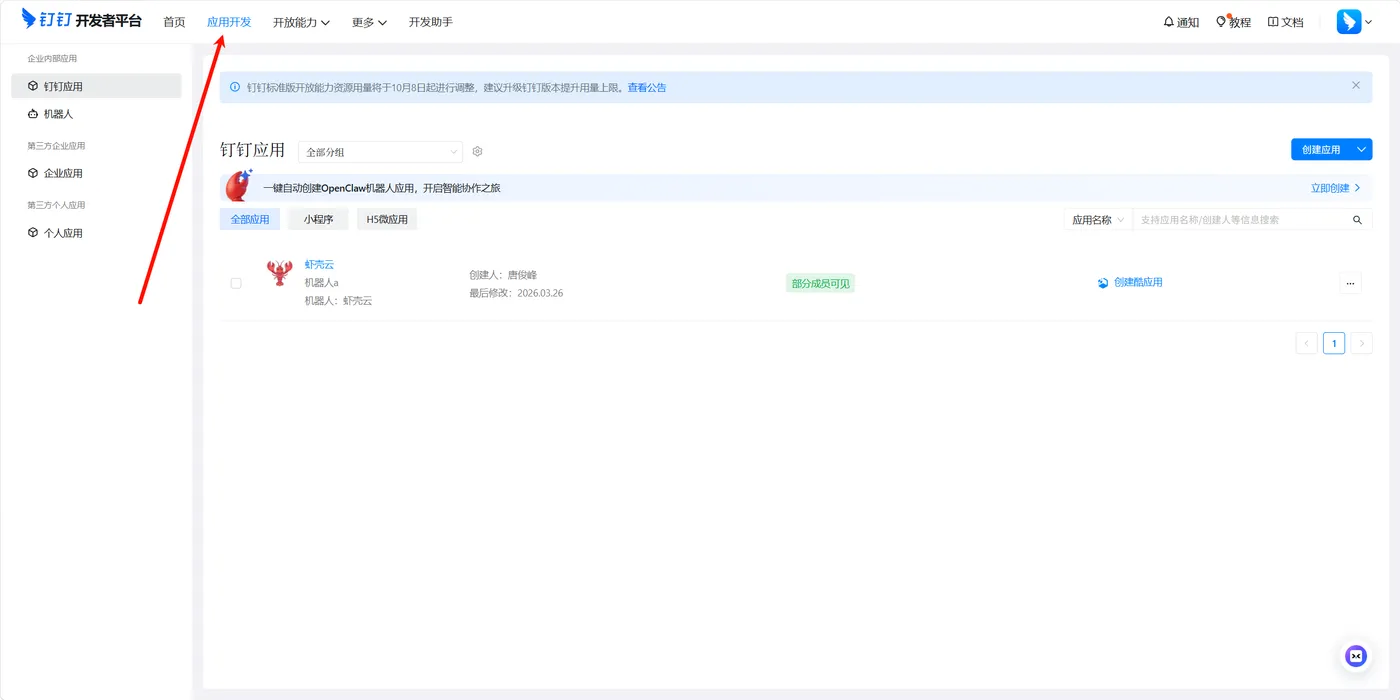
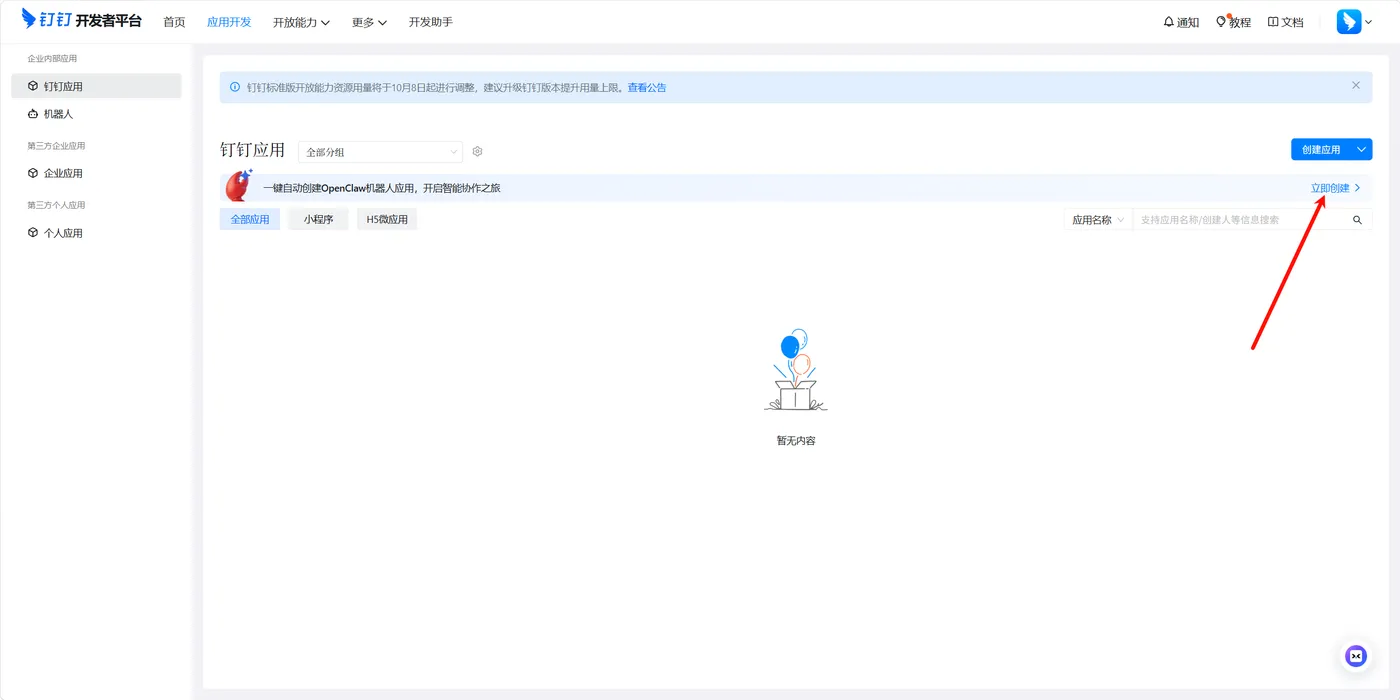
在“钉钉应用”页面中,找到一键自动创建 OpenClaw 机器人应用的提示栏,点击右侧的“立即创建”。
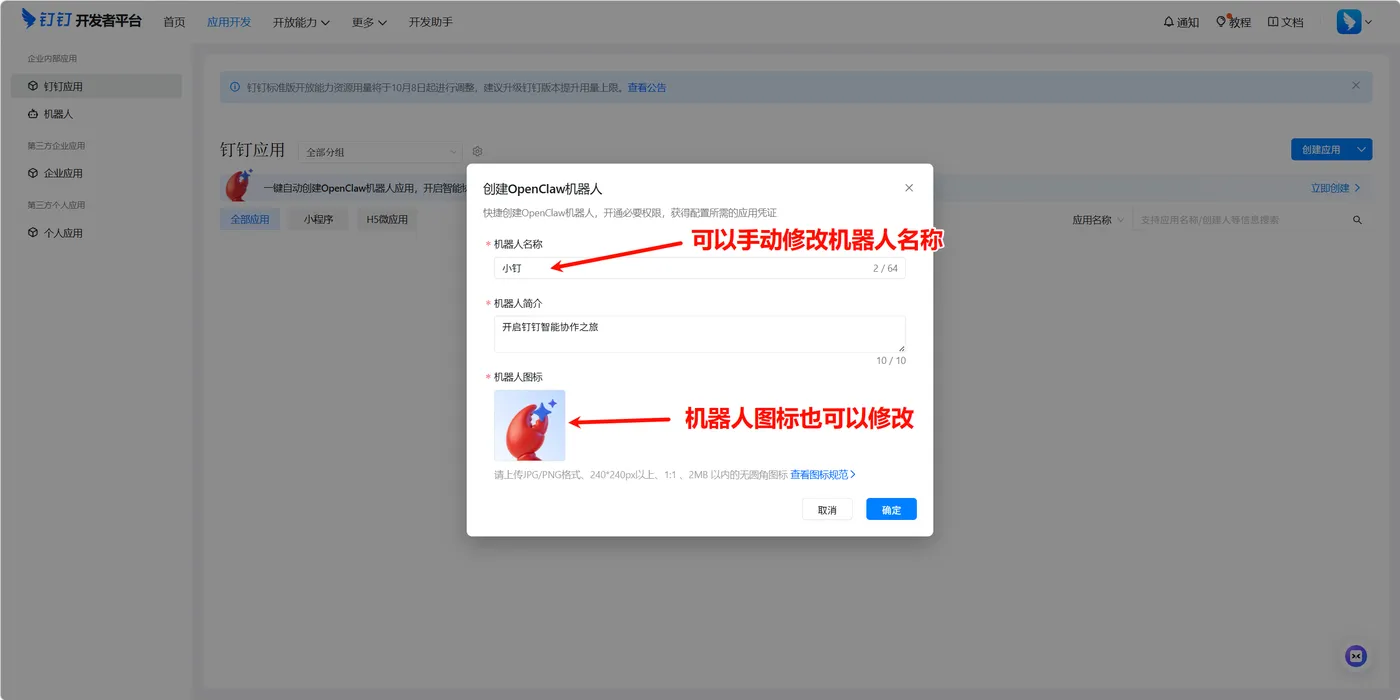
这个入口会帮助你快速创建 OpenClaw 所需的钉钉机器人应用,减少手动选择应用类型和机器人能力的步骤。
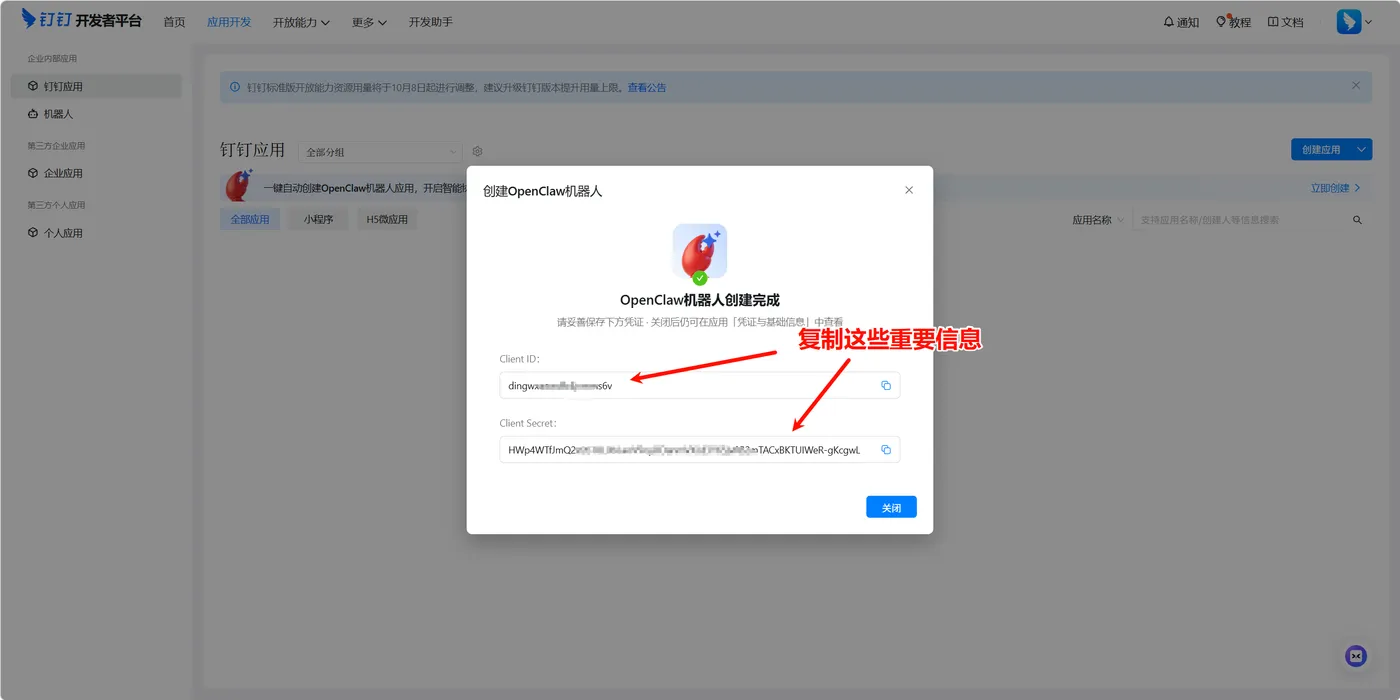
请点击右侧复制按钮,把这两个值临时保存好,下一步需要填写到 OpenClaw 中。
⚠️ 注意:Client Secret 属于敏感信息,不要发给无关人员,也不要截图公开。
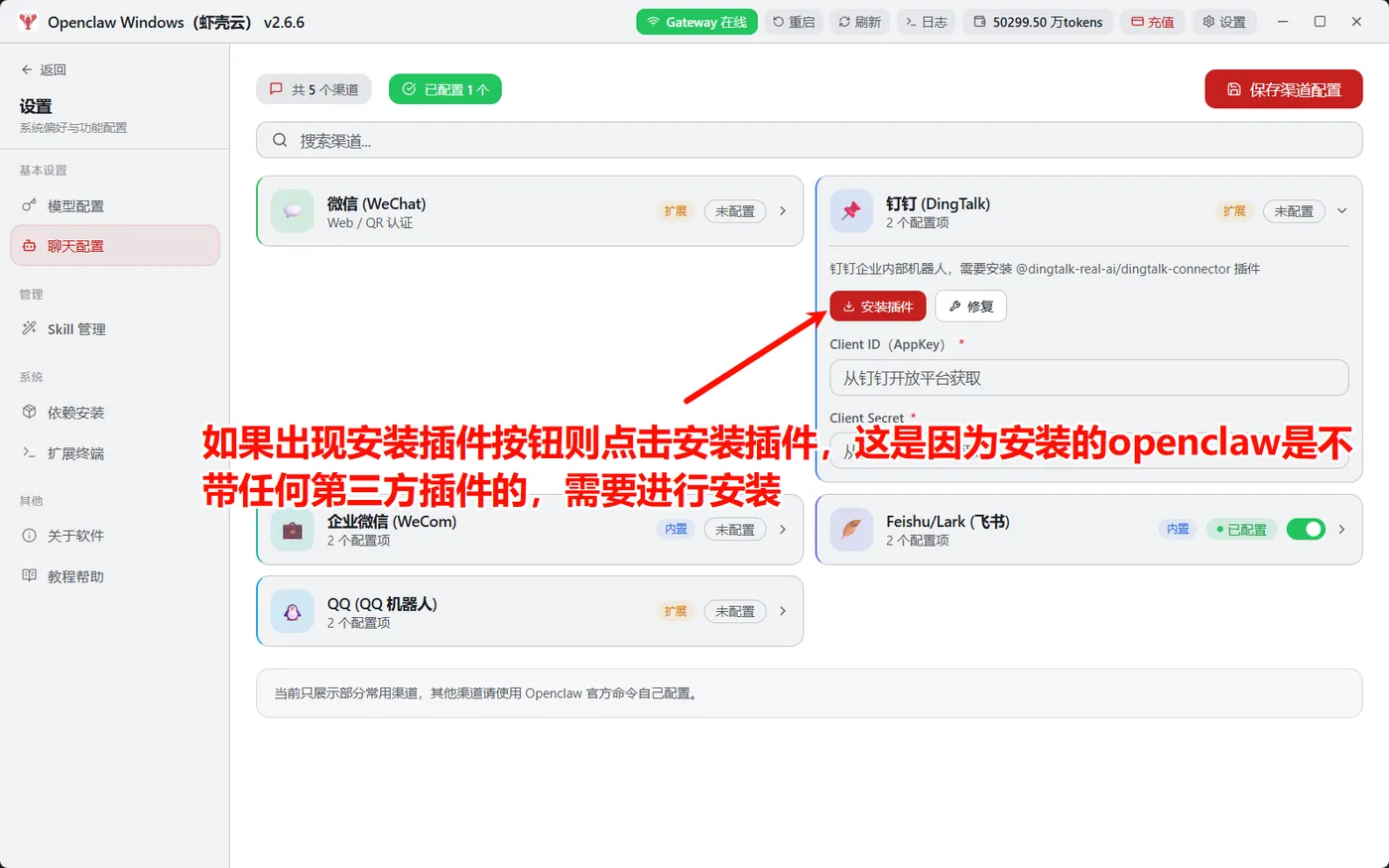
如果钉钉卡片里出现“安装插件”按钮,说明当前 OpenClaw 还没有安装钉钉渠道插件。点击“安装插件”,等待安装完成。
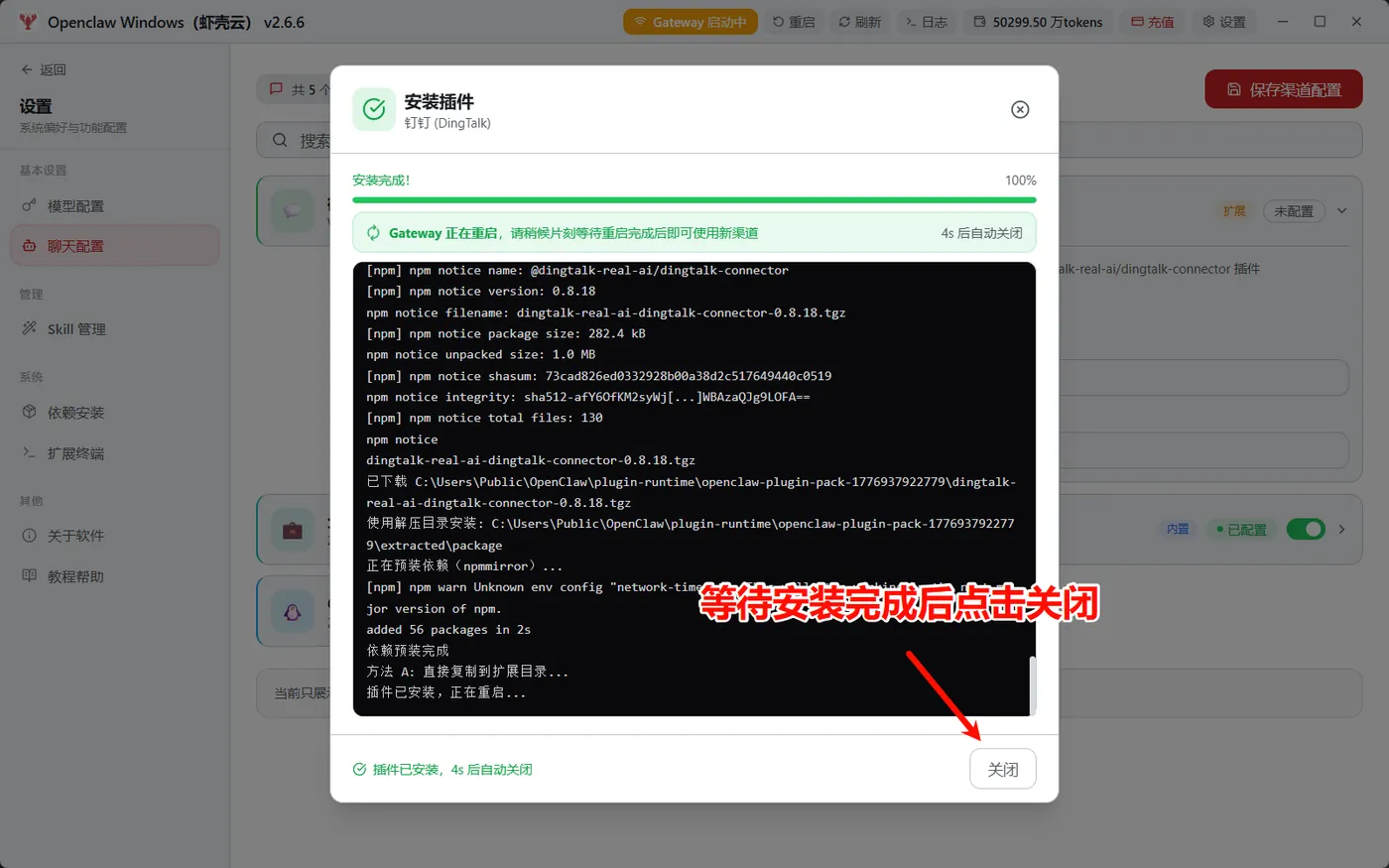
点击“安装插件”后,OpenClaw 会显示安装进度和日志。等待进度到 100%,并出现“安装完成”提示。
安装完成后,Gateway 可能会自动重启。请稍等几秒,等弹窗提示可以关闭后,点击“关闭”。
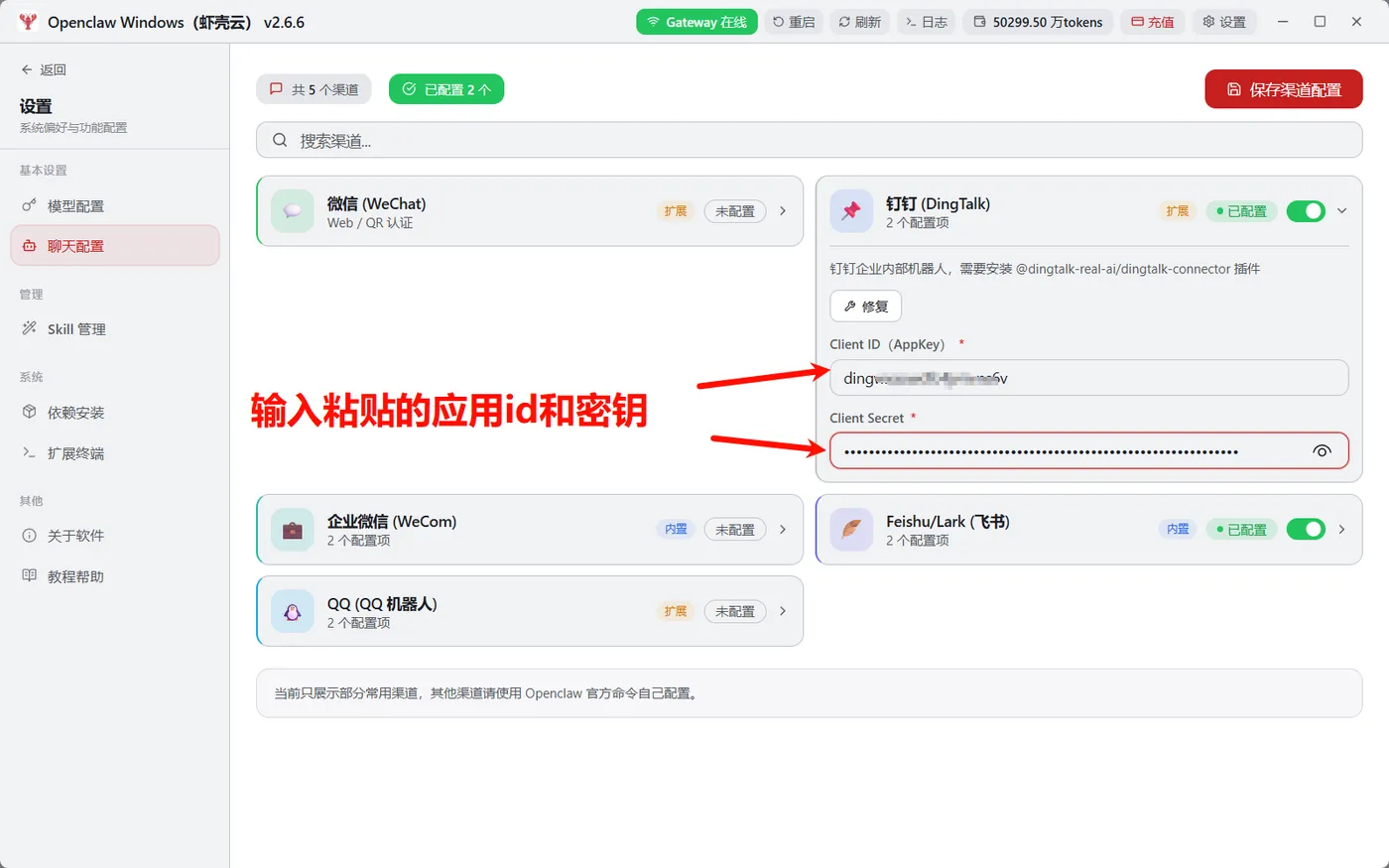
回到 钉钉 (DingTalk) 渠道卡片,把步骤 4 复制的凭证分别填入:
确认右上角开关处于开启状态,并且状态显示为“已配置”或等待保存后变为“已配置”。
保存完成后,钉钉渠道会保持启用状态。此时可以回到钉钉,搜索或打开刚创建的机器人,发送一条消息测试是否能收到 OpenClaw 回复。
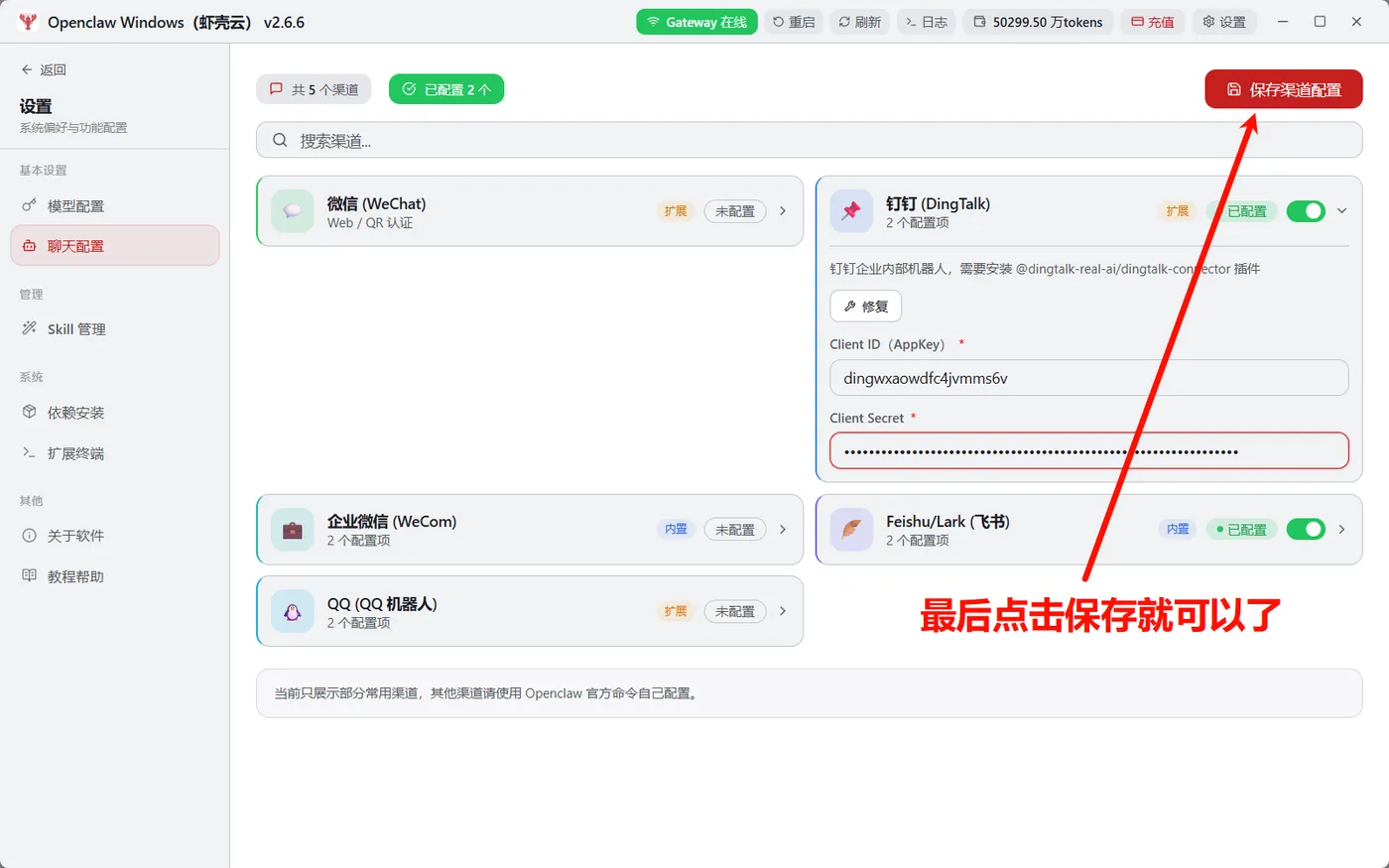
✅ 如果保存后没有立即生效,可以点击 OpenClaw 顶部“重启”,等待 Gateway 回到在线状态后再测试。
因为当前 OpenClaw 安装包默认不一定内置所有第三方聊天渠道。钉钉渠道需要安装连接器插件后才能使用。按截图点击“安装插件”,等待安装完成并关闭弹窗即可。


